VPS adalah komputer kerja
Project, Codex, preview, database, dan aplikasi yang berjalan berada di VPS.
Panduan untuk pemula
Comote menghubungkan laptop atau HP Anda ke satu development workspace di VPS. Tulis permintaan dengan kalimat biasa, Codex mengerjakan kodenya, lalu Anda review, commit, push, dan deploy dari satu tempat.
Comote bersifat privat. Link aplikasi production dapat dibuat publik.
Gambaran sederhana
Project, Codex, preview, database, dan aplikasi yang berjalan berada di VPS.
Buka Comote dari perangkat mana saja. Semua perangkat melihat workspace yang sama.
Setelah menekan Push, commit tersimpan di GitHub. Database dan secret tidak ikut masuk GitHub.
Quick start
Ikuti urutan ini saat pertama kali menggunakan Comote.
Pasang Tailscale di laptop atau HP, lalu login ke tailnet yang sama. Setelah terhubung, buka:
comote-vps.tailb6b750.ts.net ↗Beri nama perangkat, misalnya HP Bob atau Laptop, lalu tekan Send OTP to Ping. Masukkan kode 6 digit dari DM Ping untuk langsung masuk. Jika diperlukan, pilih Use password instead untuk menggunakan password lama.
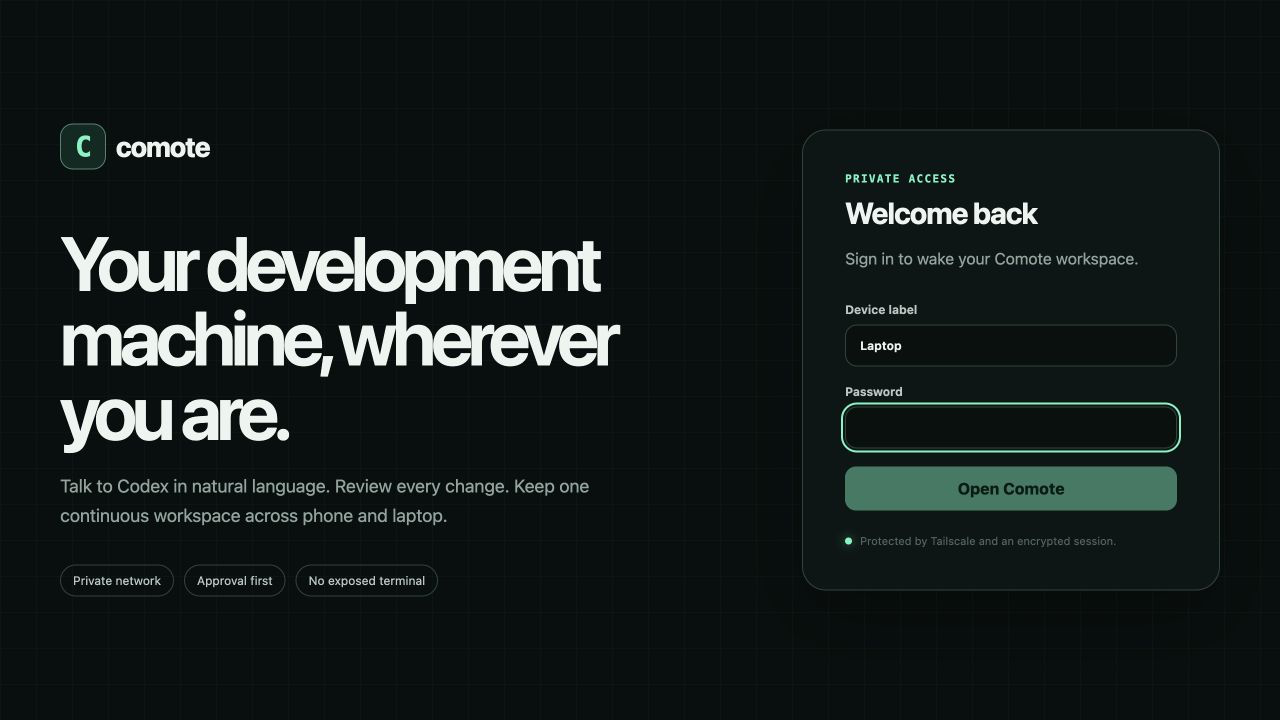
Tekan + Add. Pilih Import GitHub bila repository sudah ada, atau Create new untuk project kosong.
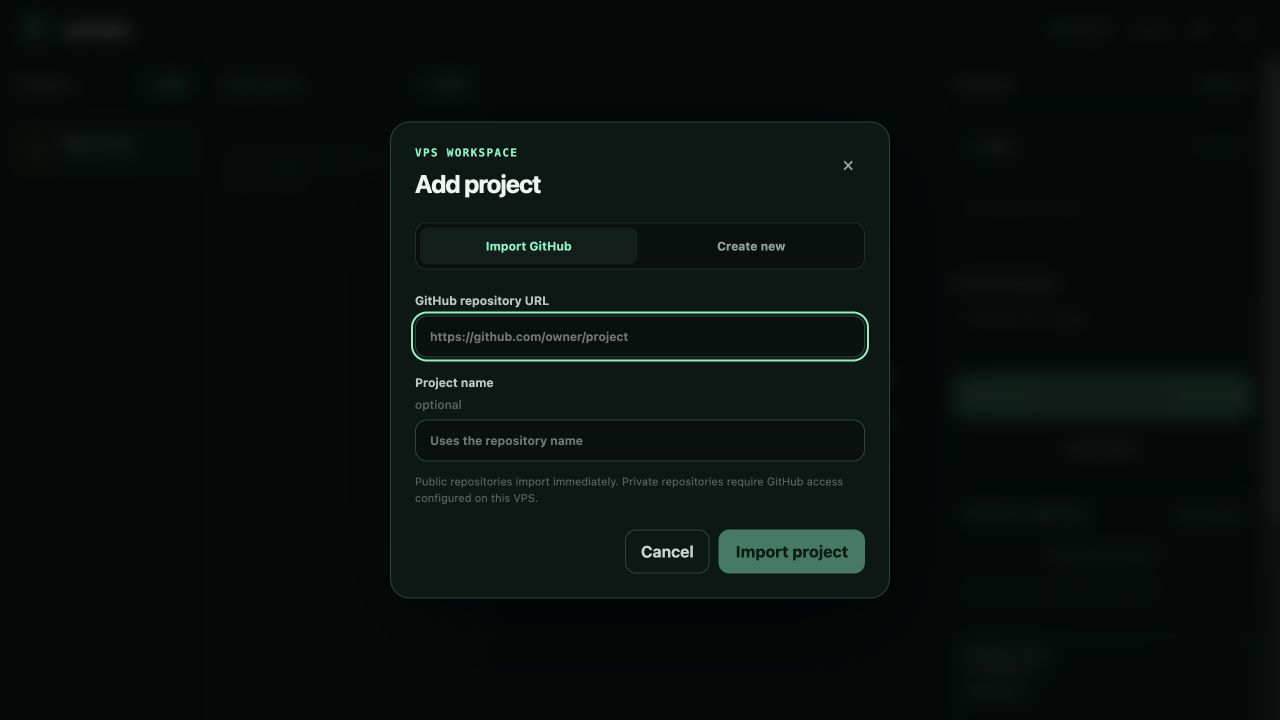
https://github.com/username/nama-project.Pilih project, tekan + New, lalu tulis apa yang Anda inginkan. Tidak perlu menghafal command terminal. Pilih model pada bagian bawah kotak chat; gunakan Auto bila ragu. Pilihan tersimpan untuk session tersebut dan dapat diganti sebelum mengirim pesan berikutnya.
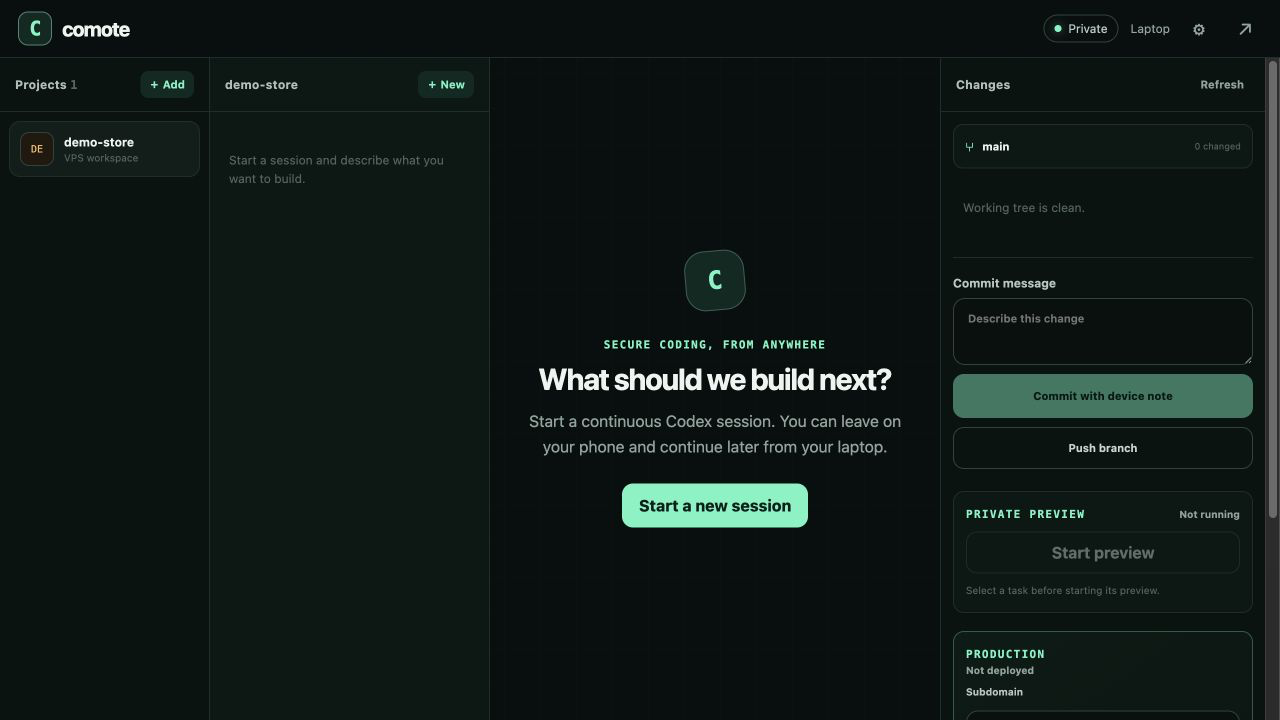
Codex dapat meminta approval sebelum menjalankan tindakan tertentu. Baca alasan atau command-nya, kemudian pilih Allow once bila sesuai. Setelah selesai, periksa daftar file dan diff di panel Changes.
Menyimpan pekerjaan
Setiap session baru bekerja di task branch terpisah, sehingga dua pekerjaan tidak saling menimpa.
Tekan Run pada Project checks. Comote menjalankan script lint, typecheck, test, dan build yang tersedia. Bila ada yang gagal, buka output atau tekan Fix with Codex. Setelah code berubah, hasil lama ditandai agar Anda menjalankannya kembali.
Comote membuat indeks lokal untuk setiap workspace agar Codex cepat menemukan file, symbol, route, import, schema, dan config yang relevan. Statusnya terlihat di Changes → Codebase index. Indeks diperbarui otomatis saat diperlukan; tekan Refresh index untuk membangun ulang secara manual. File dependency, hasil build, binary, .env, key, credential, dan database dilewati. Indeks tersimpan privat di Comote dan tidak ikut Push ke repository aplikasi.
Isi Commit message dengan kalimat singkat seperti feat: tambah halaman produk, lalu tekan Commit with device note.
Commit otomatis mencatat perangkat, VPS, Codex, dan session asal.
Push task branch hanya mengirim cabang pekerjaan untuk backup/review. Push main mengirim versi resmi yang sudah digabungkan ke GitHub.
Lakukan setelah task bersih dan sudah di-commit. Jika ada konflik, Comote berhenti aman; minta Codex membantu menyelesaikannya.
Public berarti siapa pun boleh membaca, bukan menulis. Push tetap memerlukan SSH key atau credential GitHub dengan akses ke repository.
Lihat indikator Context di bagian atas chat. Hijau berarti masih lega, kuning mulai besar, dan merah sebaiknya segera dirapikan. Pilih Compact current session untuk meringkas percakapan lama tanpa pindah session, branch, atau file.
Pilih Continue in fresh session bila ingin percakapan benar-benar baru. Comote membuat summary otomatis, memakai task worktree yang sama, lalu mengarsipkan session lama. Pekerjaan yang belum di-commit tetap berada di tempatnya.
Tekan tombol ••• pada session. Archive menyembunyikannya tanpa menghapus pekerjaan dan dapat dipulihkan dari daftar Archived. Delete permanently hanya berhasil bila tidak ada file belum di-commit atau commit yang belum di-merge.
Codex di Comote memiliki design intelligence global untuk memilih pola layout, warna, tipografi, responsive behavior, accessibility, dan stack-specific UI. Yang masuk repository aplikasi hanya hasil implementasinya—bukan skill atau database referensinya.
Buka Settings → Project notes untuk menyimpan tujuan, aturan design, stack, bahasa, atau batasan project. Comote memberikan catatan ini ke Codex pada setiap pesan dan saat pindah ke fresh session. Catatan disimpan privat di Comote, bukan di repository aplikasi.
Tekan + File di kotak chat, pilih maksimal lima gambar, PDF, data, atau file source, lalu kirim prompt. Maksimal 10 MB per file dan 25 MB per session. File menjadi referensi privat; tidak ikut Git atau Push kecuali Anda secara jelas meminta Codex menyalin hasilnya ke project.
Jika preview atau deploy gagal, buka log lalu tekan Fix preview with Codex atau Fix deploy with Codex. Comote membatasi ukuran log dan menyamarkan pola credential umum sebelum mengirimkannya ke session aktif.
Session panjang
Klik indikator Context atau tombol ••• di atas chat untuk membuka kedua pilihan.
Pilihan 1
Pilih ini bila topiknya masih sama dan Anda ingin tetap melihat satu percakapan. Comote meminta Codex memadatkan context lama tanpa mengganti session, model, branch, worktree, atau file.
Pilihan 2
Pilih ini setelah percakapan sangat panjang atau saat memasuki fase kerja baru. Comote membuat AI handoff summary, membuka session baru pada task worktree yang sama, mempertahankan pilihan model, dan mengarsipkan session lama.
Design intelligence
Anda tidak perlu memasang atau menyalin skill ke project. Saat permintaan menyangkut tampilan, Codex dapat memakai referensi global untuk layout, warna, tipografi, accessibility, responsive behavior, dan framework yang sedang digunakan. Repository aplikasi hanya menyimpan hasil implementasi.
GitHub
Lakukan satu kali untuk project baru yang dibuat dari Comote.
Untuk menghindari konflik awal, jangan centang README atau .gitignore jika project sudah dibuat di Comote.
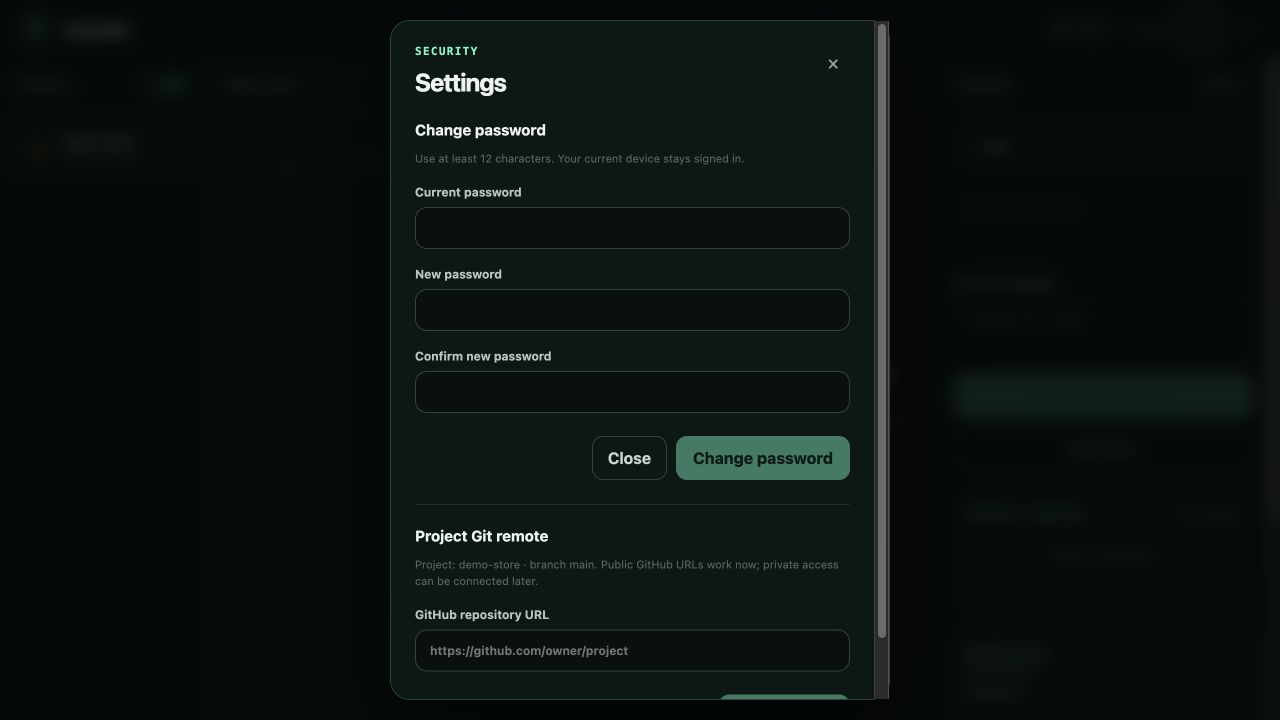
Pilih project terlebih dahulu, lalu tekan ikon roda gigi.
Tempel URL repository, tekan Save remote, kemudian gunakan Push main.
Deploy key yang ada untuk repository Comote tidak otomatis berlaku pada repository lain. Gunakan key akun GitHub untuk banyak repo, atau deploy key tersendiri per repo.
Preview & production
Preview dan production memiliki fungsi yang berbeda.
Private preview
Tombol: Start preview → Open preview → Stop
Production
nama.apps.devop.my.id.Tombol: Deploy production → Open production
Database cukup lewat prompt
Minta Codex membuat comote.deploy.json sesuai kebutuhan. Comote sudah siap untuk SQLite, PostgreSQL, MySQL, dan Redis.
“Siapkan aplikasi ini untuk deploy di Comote. Gunakan SQLite, buat migration, persistent storage, dan health check.”Di handphone
Gunakan menu bawah untuk berpindah antara Projects, Chat, dan Changes.
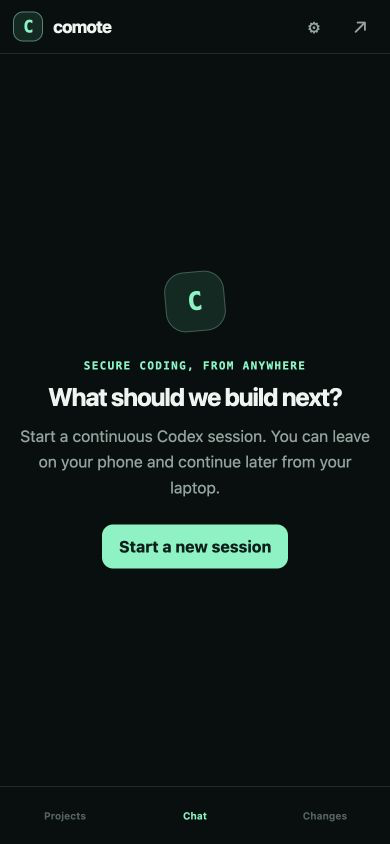
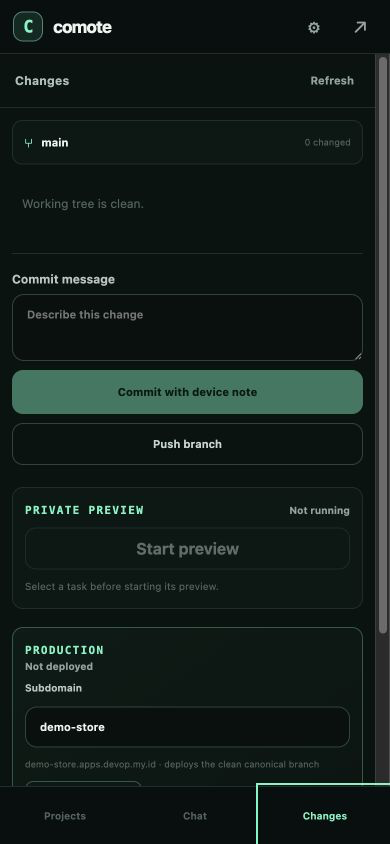
Contoh sehari-hari
Gunakan bahasa Indonesia atau Inggris. Jelaskan hasil yang diinginkan.
“Tambahkan login email dan password. Gunakan SQLite dulu, buat test, lalu beri saya ringkasan.”
“Tombol simpan tidak bekerja di HP. Cari penyebabnya, perbaiki, lalu test pada ukuran mobile.”
“Audit security dan reliability app ini. Perbaiki temuan yang aman, jalankan test, lalu rangkum hasilnya.”
“Siapkan production config untuk Comote dengan PostgreSQL, migration, health check, dan SESSION_SECRET.”
“Baca pekerjaan terakhir di session ini dan lanjutkan bagian checkout yang belum selesai.”
“Review semua perubahan task ini, jalankan test, dan beri tahu apakah sudah aman untuk di-merge.”
Bila ada kendala
Sebagian besar masalah dapat dikenali dari pesan yang muncul di UI.
Pastikan aplikasi Tailscale aktif dan perangkat login ke tailnet yang sama. Comote memang tidak dapat dibuka dari internet umum.
Tunggu beberapa detik dan periksa DM dari Ping! Bot. Kode berlaku 5 menit. Tombol kirim ulang tersedia setelah 60 detik; Anda juga tetap dapat memilih Use password instead.
Periksa URL GitHub. Public repository harus dapat dibuka tanpa login. Untuk private repository, akses GitHub perlu dikonfigurasi pada VPS.
Repository tujuan belum memberikan akses tulis kepada SSH key/credential VPS, atau remote masih menggunakan metode autentikasi yang berbeda.
Minta Codex memasang dependency dan memastikan package.json memiliki script dev atau start. Baca Preview logs untuk detail.
Comote mencari script lint, typecheck, test, build, atau check di package.json. Minta Codex menambahkan script yang sesuai untuk framework project Anda.
Buka langkah yang merah untuk melihat output. Tekan Fix with Codex agar error dikirim ke session aktif, lalu jalankan checks kembali setelah Codex selesai.
Buka Settings → Ping notifications. Anda dapat mematikan notifikasi Codex selesai, approval, checks gagal, atau hasil deploy secara terpisah.
Pastikan canonical branch bersih, dependency memiliki package-lock.json, required secret sudah disimpan, dan health check aplikasi berhasil.
Jangan memaksa merge. Kembali ke session task dan minta: “Selesaikan conflict dengan main, jalankan test, lalu commit hasilnya.”
Ini normal untuk session lama yang belum memiliki data usage tersimpan. Kirim satu pesan dan tunggu Codex menyelesaikan jawabannya; persentase akan muncul setelah event token usage diterima.
Gunakan Compact bila masih mengerjakan topik yang sama. Gunakan Continue in fresh session bila percakapan sudah sangat panjang, indikator merah, atau Anda mulai fase kerja baru tetapi ingin mempertahankan branch dan semua file.
Buka session tersebut, tekan •••, lalu pilih Delete permanently. Untuk session yang mungkin masih diperlukan, pilih Archive session agar dapat dipulihkan kemudian.
Siap mulai?
Mulai dari perubahan kecil, review hasilnya, lalu gunakan workflow commit → merge → push → deploy.